
[mailerlite_form form_id=3]


1) 2D vs 3D en Mastercam: la idea central
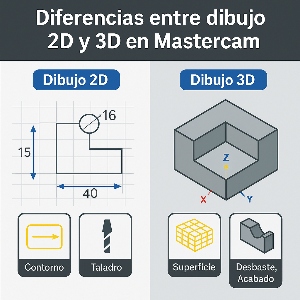
En Mastercam, 2D se centra en curvas (líneas, arcos, splines) y entidades planas que definen contornos, cajeras y taladros; 3D trabaja con superficies y sólidos (caras, volúmenes) que describen la forma completa de la pieza. Lo clave no es “qué se ve”, sino cómo se calcula la trayectoria:
- En 2D, la herramienta sigue cadenas (chains) en un plano de construcción (Cplane). Ideal para perfiles 2½D: contorneado, ranuras, cajeras y taladro/roscado.
- En 3D, la herramienta “lee” la forma espacial (modelo) para desbaste, acabado y estrategias de superficies complejas o freeform.
Elegir 2D o 3D no es “mejor/peor”, sino adecuado al trabajo. En piezas prismáticas con alturas por niveles, 2D es rapidísimo; en geometría orgánica o moldes, 3D es imprescindible.
2) ¿Cuándo usar 2D y cuándo 3D?
- Usa 2D si: la pieza es prismática, hay contornos claros, cajeras planas, chaflanes, taladros y roscas. El 80% de piezas de taller entra aquí.
- Usa 3D si: hay superficies complejas, transiciones curvas, esculturado, matrices/moldes, chaflanes variables o filetes no constantes.
- Mixto 2D+3D: muy común. Desbaste cajeras con 2D High Speed y remata radios/superficies con 3D Parallel/Scallop/Hybrid.
Regla práctica: si puedes resolverlo con perfiles y niveles constantes → 2D; si necesitas “seguir caras” → 3D.
3) Geometrías disponibles y su impacto
3.1 En 2D
- Líneas, arcos, splines sobre un plano (Cplane actual).
- Wireframe (contornos) importados o dibujados, listos para encadenar.
- Puntos y agujeros para ciclos de taladrado/roscado.
3.2 En 3D
- Superficies (NURBS) — caras individuales o patches.
- Sólidos (B-Rep) — modelo completo con operaciones booleanas, historiales, caras y aristas seleccionables.
- Mallas (STL/obj) — útiles para verificación/escaneado, con limitaciones para maquinado directo.
Conclusión: cuanto “más rica” sea la geometría, más opciones 3D tendrás de control de contacto, orientación y acabado superficial.
4) Cplanes, Tplanes y WCS: la tríada que ordena tu mundo
En 2D, todo ocurre sobre un Construction Plane (Cplane): es el plano donde dibujas y usas cadenas. El Tool Plane (Tplane) define la orientación de la herramienta para la trayectoria, y el WCS es tu cero de pieza (coordenadas base).
- En 2D “puro”, Cplane=Tplane por simplicidad; WCS queda fijo (G54/G55…).
- En 3D/5X posicionado (3+2), Cplane/Tplane pueden rotar para trabajar otras caras sin mover el WCS.
Truco: nombra tus planos (“Cara_sup”, “Lateral_Y+”, “Cavidad_Z−”) y evita confundir orientación cuando muevas la pieza entre operaciones.
5) Encadenado (chaining) y selección de entidades
El chaining es el corazón del 2D: seleccionas un punto de inicio y Mastercam sigue la secuencia (líneas, arcos) para formar un loop. En 3D, aunque también puedes encadenar aristas, la selección típica es de caras/sólidos/superficies.
- 2D: cuida direcciones, continuidad y cierres. Si falta un tramo, corrige el wireframe (extender/trimear).
- 3D: elige caras “maquinables” y define check surfaces para proteger zonas que no quieres tocar.
6) Tolerancias, suavizado y calidad de trayectorias
En 2D, la tolerancia afecta sobre todo a redondeos y arcos (seguridad vs. suavidad). En 3D, además define la densidad de pasada, “cusps” (cresta) y tiempo de cálculo.
- 2D: usa tolerancias de 0.01–0.02 mm para perfiles; lead-in/out tangenciales para evitar marcas.
- 3D: mezcla tolerancia (calc) + paso lateral/axial. Para acabados finos, reduce el stepover (p. ej., 5–8% Ø) y controla cusp height.
7) Trayectorias típicas en 2D vs 3D
7.1 2D (2½D)
- Contour con compensación (izq./dcha.).
- Pocket (cajeras) con islotes y rampas/helix.
- Drill (taladro), Tapping (roscado), Peck (profundo).
- High Speed 2D: Dynamic Mill, Peel, Morph (según paquete) para mejorar evacuación y tiempo.
7.2 3D
- OptiRough/CoreRough (desbaste 3D adaptativo).
- Parallel/Scallop/Waterline (acabados según pendientes).
- Hybrid (combina paralelos y contornos por zonas).
- Pencil/Rest (recoge material residual en aristas/radios).
Consejo: en piezas mixtas, desbasta con 2D adaptativo si la geometría lo permite; remata con 3D en zonas con radios variables o formas libres.
8) Flujo de trabajo 2D: ejemplo rápido (cajera + taladros)
- Define WCS (origen pieza) y Cplane=Tplane “Superior”.
- Dibuja/limpia el wireframe (rectas/arcos) o importa DXF/DWG.
- Selecciona Pocket 2D: cadena cerrada, profundidad Z, ramp/helix, stock to leave (pared/fondo).
- Añade Contour para el perímetro (con compensación) y Drill/Tapping para agujeros.
- Verifica con Verify/Backplot, ajusta lead-in/out y R de ciclo (retract) para ahorrar tiempo.
9) Flujo de trabajo 3D: ejemplo rápido (cavidad orgánica)
- Importa STEP/Parasolid/SOLIDWORKS y fija WCS (cara superior o un datum funcional).
- Define límites de maquinado (curvas contorno o containment).
- Desbaste con OptiRough (stock model) y paso axial controlado.
- Acabado con Scallop/Parallel/Waterline según la pendiente; usa rest machining para residuos con fresa pequeña.
- Verify con stock dinámico y medición de cusp; ajusta stepover para el acabado requerido.
10) Verificación, stock y colisiones
Tanto en 2D como en 3D, el “seguro de vida” es un buen flujo de Verify y stock models intermedios. En 3D, estos modelos se vuelven aún más críticos para el resto/recorte.
- 2D: verifica lead-in/out, alturas R y orden de operaciones.
- 3D: vigila cambios de herramienta/porta, ángulos de contacto y gouges en superficies vecinas (usa check surfaces).
11) Intercambio CAD: qué formatos rinden mejor
- 2D: DXF/DWG limpios (sin duplicados, sin “polylines” raras). Usa filtros de importación para unir segmentos.
- 3D: STEP/Parasolid (preferidos), IGES superficies si no hay otra cosa. Evita STL como base de programación (mejor solo para verificación).
Tip: si importas aristas 2D desde un sólido, genera wireframe con edge curves para tener cadenas limpias sin redibujar.
12) Errores frecuentes (y cómo evitarlos)
| Síntoma | Origen | Solución |
|---|---|---|
| Cadena “no cierra” | Gaps/solapes en wireframe | Unir/Extender/Fillet con tolerancia, revisar dirección |
| Acabado con “crestas” visibles | Stepover alto o tolerancia grosera | Bajar stepover (5–8% Ø), mejorar tolerancia/calidad |
| Backplot no coincide con Verify | Stock model mal encadenado o límites inconsistentes | Recrear stock, revisar contenciones/chequeos |
| Tiempo excesivo | Estrategia inadecuada | 2D Dynamic/OptiRough, R (retract) baja, orden por herramienta |
| Marcas de compensación | Lead-in/out cortos o R herramienta incorrecto | Entradas tangenciales amplias y radio real actualizado |
13) Productividad: cómo decidir rápido (y bien)
- Regla 80/20: si 80% son cajeras/perfiles horizontales → 2D; si hay formas libres → 3D para esas zonas.
- Mezcla inteligente: desbaste 2D adaptativo + acabado 3D local → menos tiempo total.
- Plantillas: crea templates con parámetros base (profundidades, rampas, retracts) para repetir calidad.
- Nomenclatura: nombra planos y operaciones; te ahorrarás dudas al reabrir trabajos.
14) Checklist rápida antes de postprocesar
- WCS correcto y Cplane/Tplane coherentes con la cara.
- Herramientas con diámetros/longitudes reales; porta verificado.
- Lead-in/lead-out y compensaciones sin interferencias.
- Stock model actualizado y Verify sin gouges.
- Orden por herramienta y profundidad para minimizar cambios/retracts.
15) FAQ rápidas
¿Puedo programar 3D sin modelo sólido? Sí, con superficies. Pero un sólido limpio acelera selección y verificación.
¿El 2D queda “obsoleto” frente al 3D? No. En producción, 2D bien hecho es imbatible en prismáticas. El 3D complementa, no sustituye.
¿Cuándo migrar de 2D a 3D en una pieza? Cuando el tiempo de “dibujar aristas” se vuelva mayor que usar directamente las caras del modelo para que la estrategia “entienda” la forma.
[mailerlite_form form_id=3]16) Conclusión y siguiente paso
Dominar las diferencias entre 2D y 3D en Mastercam te permite elegir la estrategia correcta sin perder tiempo: 2D para lo plano/prismático con resultados rápidos y consistentes; 3D para superficies complejas y calidad de acabado. La clave es controlar planos, chaining, tolerancias y verificación.
Acción hoy: toma tu última pieza, separa operaciones 2D de las que exigen 3D, crea plantillas y mide el ahorro.
- Curso de Mastercam — del CAD al G-code con verificación.
- Curso de Fanuc — equivalencias ISO y buenas prácticas.
- Curso de Heidenhain — fijación de planos, ciclos y 3+2.