
[mailerlite_form form_id=3]



1) Antes de exportar: prepara el proyecto para una simulación fiel
Exportar un NC “bonito” no sirve si la simulación no refleja la realidad. La calidad del archivo que entregas al operador depende de cinemática, stock, WCS, herramientas y del orden de operaciones. Revisa:
- Machine Definition: selecciona la máquina real (3 ejes, 4º, 5X posicionado o simultáneo) con límites correctos.
- WCS/Cplane/Tplane: nombra los planos por cara (Top, Lateral_Y+, Frente_ZX) y asigna el Tplane correcto en cada operación.
- Stock: usa dimensiones reales (incluye sobreespesores de sierra). Si la preforma es irregular, define stock por sólido.
- Tool Manager: diámetros y longitudes reales; porta y extensión coherentes con el amarre.
- Enlaces/Alturas: retracciones locales bajas (2–3 mm) y clearance global solo para “saltos largos”.
Si te faltan bases sobre set-up y elección de máquina, repasa esta guía: Configurar material en bruto y elegir máquina.
2) Backplot y Verify: qué comprueba cada uno y en qué orden usarlos
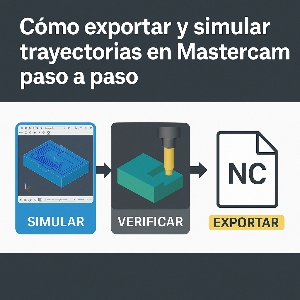
Backplot es ágil para revisar la lógica de una operación concreta: sentido de cadena, leads, compensación y alturas. Verify aporta el “seguro de vida”: colisiones, material remanente, porta y tiempos más realistas. Flujo recomendado:
- Tras crear cada operación, ejecuta Backplot y confirma entradas/salidas y dirección correcta.
- Encadena varias operaciones y lanza Verify con stock actualizado para ver el arranque real de viruta.
- Repite ciclo al introducir herramientas pequeñas o zonas residuales (rest machining).
Si trabajas con varias sujeciones, divide por operaciones (OP10, OP20…) y crea Stock Models entre fases. Evitas “re-mecanizar aire” y detectas interferencias de utillajes.
3) Stock Models encadenados: cómo y por qué te ahorran minutos
Los Stock Models convierten el resultado de una operación en el punto de partida de la siguiente. Beneficios:
- Simulación creíble: Verify muestra exactamente lo que queda.
- Rest machining eficaz: recoges solo el material residual, no toda la pieza otra vez.
- Tiempos reales: desaparecen los minutos falsos de aire en la estimación.
Crea uno tras el desbaste principal y antes de semiacabados; crea otro antes de los acabados finos y controles dimensionales.
4) Buenas prácticas de simulación para 2D/3D y 3+2/rotary
Según la operación, la simulación y los riesgos cambian. Reglas rápidas:
- 2D prismático: verifica lead-in/out y la compensación en contornos; en taladros, R (retract) local bajo y top of stock correcto.
- 3D superficies: revisa cusp height (rugosidad) con el stepover y tolerancia; protege caras con check surfaces.
- 3+2 indexado: valida límites angulares; confirma Tplane en cada cara antes de postprocesar.
- 4º eje/rotary y wrap: documenta el Ø de referencia y prueba feeds lineales que el post convertirá a deg/min. Evita iniciar/terminar justo en 0°/360° para no dejar marcas.
Para wraps y rotación continua, esta guía te servirá: Rotación y recubrimiento en Mastercam.
5) Preparar la exportación: postprocesador y cabeceras útiles
El postprocesador es el “traductor” entre Mastercam y la máquina. Antes de exportar:
- Selecciona el post correcto para tu control (Fanuc, Heidenhain, etc.) y tu cinemática (3 ejes, 3+2 o 5X).
- Mapea WCS a G54–G59 (Fanuc) o a ceros de trabajo equivalentes (Heidenhain).
- Activa ciclos nativos si tu post los soporta (taladro/roscado). Suelen ser más robustos y limpios.
- Arcos: confirma que el post saca arcos en el plano correcto. Si no, evalúa linealizar solo donde convenga.
Añade una cabecera informativa al programa. Ejemplo genérico:
; PROYECTO: Placa 120x80x22  Material: C45  Lote: 25
; Origen (WCS): Esquina sup. izq.  Plano: Top
; Stock: 122x82x23 (incluye sierra)
; Herramientas: T1 planeado Ø50, T2 Ø10, T3 Ø6, T4 avellanador, T5 macho M6
; Notas: Retract local 2.5 mm, leads tangenciales, check surfaces activas
; Control: <FANUC/HEIDENHAIN>  Post: <nombre_post>
6) Exportar a Fanuc: puntos clave para un NC estable
En Fanuc (ISO), cuida estados modales y compensaciones. Recomendaciones:
- Estados claros al inicio (unidades, plano G17/G18/G19, G90/G91, G40/G49/G80).
- Ceros G54–G59 documentados. Si cambias de origen, coméntalo y separa por subprogramas si ayuda.
- Compensación G41/G42 coherente con el lado de mecanizado; entradas tangenciales para no marcar.
- Ciclos fijos (G81–G84 o equivalentes): configúralos con alturas R y profundidades realistas.
Si empiezas desde cero o quieres estandarizar tu equipo, mira el curso de Fanuc (modales, G41/G42, G76, buenas prácticas de seguridad).
7) Exportar a Heidenhain: conversacional, BLK FORM y ciclos
En Heidenhain, un BLK FORM honesto y ceros bien definidos hacen que Verify y la máquina coincidan. Reglas express:
- BLK FORM con medidas reales y sobreespesores. Evitarás “mecanizar aire” en simulación.
- Ciclos 200/201/203 para taladro, 205/207/209 para roscado según versión. Ajusta Q200 (R) y Q201 (Z final) a tu set-up.
- Planos 1/2/3 bien seleccionados, especialmente en laterales. Arcos “viven” en su plano.
- Transformaciones (espejo/rot) documentadas y canceladas al terminar.
Refuerza tu base con estas guías: Curso de Heidenhain y Planos 1, 2 y 3 en Heidenhain.
8) Cómo medir tiempos de ciclo y comparar versiones
Una de las ventajas del flujo Verify + Stock Models es que puedes medir tiempos con sentido. Consejos:
- Duplica una ruta y cambia solo lo necesario (por ejemplo, stepover o retracciones). Nombra versiones con sufijos _v1, _v2.
- Usa los tiempos estimados de cada operación y del conjunto. Aunque sean orientativos, sirven para comparar mejoras.
- Si reduces clearance o retracciones entre puntos, verás minutos reales ahorrados en lotes medianos.
9) Checklist de simulación antes de postprocesar
- Geometría limpia (sin duplicados/gaps). Si hace falta, genera edge curves del sólido.
- WCS correcto y Tplane por operación (especialmente en 3+2).
- Stock real y Stock Models encadenados entre fases.
- Herramientas con D/L reales; porta y voladizo controlados.
- Retracts locales bajos; clearance global razonable.
- Sin gouges/colisiones en Verify; tiempos coherentes con el lote.
10) Exportación: estructura de archivos y control de versiones
Mantén una estructura predecible para que taller y calidad encuentren todo a la primera:
/00_CAD(orígenes),/01_CAM(Mcx),/02_Post(NC),/03_Setup(planos/amarres),/04_QC(control).- Nombrado consistente: Pieza_OP10_v1.NC, Pieza_OP20_v1.NC, etc.
- Incluye en cada carpeta el PDF/imagen del set-up y una hoja de herramientas con D/L reales.
11) Errores frecuentes al simular y exportar (y su solución rápida)
| Síntoma | Causa probable | Solución |
|---|---|---|
| Verify “en el aire” | Stock falso u origen mal ubicado | Define stock real y revisa WCS/top of stock |
| Arcos inválidos en máquina | Plano equivocado o post sin arcos en ese plano | Ajusta plano o linealiza ese tramo; mejora post |
| Golpe con mordaza | Retracts altos / sin control de porta | Retracts locales 2–3 mm, simula con porta real |
| Texto wrap deformado | Ø referencia erróneo | Usa el diámetro real y documenta en cabecera |
| Marcas en contorno | Lead-in/out cortos o radio D incorrecto | Leads tangenciales amplios y D/L verificados |
Más antídotos en esta guía: Errores al generar trayectorias y cómo solucionarlos.
12) Exportar bien es programar bien: relación con la calidad de ruta
La calidad de exportación (NC limpio, sin sorpresas) es un espejo de la calidad de tus trayectorias. Ajustes clave:
- 2D: desbaste HSM con entradas en rampa/hélice; compensación en contornos con leads tangenciales.
- 3D: tolerancia 0.01–0.02 mm; stepover acorde a rugosidad objetivo; mezcla waterline + parallel/scallop.
- Orden: por herramienta y por profundidad, para minimizar cambios y viajes.
Si quieres ejemplos de parámetros por material, revisa Planeado, desbaste y acabado.
13) Preguntas frecuentes (FAQ)
¿Backplot sustituye a Verify? No. Backplot es rápido para la lógica; Verify te da colisiones, material remanente y tiempos.
¿Debo modelar siempre el stock como sólido? Solo cuando la preforma lo requiera. En prismáticas, stock rectangular/cilíndrico basta.
¿Cómo sé si el post soporta 3+2? Simula indexados en Verify y revisa la salida del post; valida límites A/B/C y orientación en máquina.
¿Puedo mezclar ciclos nativos con rutas CAM? Sí. A menudo taladro/roscado nativo es más robusto y legible para el operador.
[mailerlite_form form_id=3]14) Conclusión y siguiente paso
Exportar y simular bien en Mastercam es una cadena: máquina y stock correctos → rutas limpias → Backplot → Verify + Stock Models → post alineado con tu control. Con una cabecera informativa y versiones comparables, reduces alarmas, evitas colisiones y ganas minutos en cada lote.
Acción hoy: abre tu último proyecto, crea Stock Models entre fases, ejecuta Verify con porta real, baja retracciones y genera dos versiones. Exporta ambas y compara tiempos.
- Curso de Mastercam — Verify, Stock Models y postprocesado.
- Curso de Fanuc — modales, G41/G42 y ciclos ISO.
- Curso de Heidenhain — BLK FORM, ciclos y 3+2 conversacional.