
CNC Profesional
Por David Sánchez, Instructor CNC
¿Alguna vez te has preguntado cómo se pasa de un simple plano en papel a una pieza mecanizada en una máquina CNC? En este artículo te muestro el flujo de trabajo completo con Mastercam, desde que recibes el plano hasta que tienes el programa listo para enviar a la máquina.
Y lo mejor: todo explicado paso a paso, como si estuviéramos juntos en el taller.
Si quieres dominar este flujo de trabajo y convertirte en un experto de Mastercam, al final del artículo te dejo toda la información sobre mi Curso Completo de Mastercam. Pero primero, vamos al grano.
Fase 1: El punto de partida – El plano en papel
Todo empieza con un plano. Puede ser un dibujo a mano, un PDF que te envía un cliente o un plano técnico acotado. Lo importante es que tenga toda la información necesaria: medidas, tolerancias, acabados superficiales y material.
📌 Ejemplo práctico
Vamos a trabajar con una pieza sencilla: una placa base de 100×50 mm con cuatro agujeros pasantes de 8 mm en las esquinas y una cavidad rectangular de 60×30 mm en el centro.
Material: Aluminio 7075
Acabado: Ra 1.6 en la cavidad
Antes de pasar a Mastercam, asegúrate de entender bien el plano. Si tienes dudas, resuélvelas antes. Un error en esta fase se multiplica en las siguientes.
📐 ¿Quieres aprender a interpretar planos y diseñar en Mastercam? En el Curso de Mastercam dedicamos un módulo completo a diseño 2D y 3D desde cero.
Fase 2: Diseño CAD en Mastercam
El siguiente paso es llevar ese plano al ordenador. En Mastercam, creamos el modelo 3D (o el dibujo 2D) que servirá de base para las trayectorias.
Paso 2.1: Crear el contorno base
- Abrimos Mastercam y creamos un nuevo archivo.
- Seleccionamos el plano de trabajo (habitualmente TOP).
- Dibujamos un rectángulo de 100×50 mm con la herramienta Create Rectangle.
- Lo posicionamos en el origen (X0, Y0) para facilitar la programación.
Paso 2.2: Añadir los agujeros
- Usamos Create Circle para dibujar círculos de 8 mm de diámetro.
- Los posicionamos en las esquinas: (10,10), (90,10), (90,40), (10,40).
- Esto nos da la referencia para el taladrado posterior.
Paso 2.3: Dibujar la cavidad
- Creamos otro rectángulo de 60×30 mm.
- Lo centramos en la pieza: (20,10) si la pieza empieza en (0,0).
- Más adelante usaremos este contorno para fresar la cavidad.
¿Te pierdes con las herramientas de diseño? No te preocupes. En el Curso de Mastercam te enseño a utilizar todas las funciones de dibujo con ejercicios prácticos.
Fase 3: Definir el material en bruto (Stock)
Antes de generar trayectorias, tenemos que decirle a Mastercam de qué material partimos. Normalmente será un bloque de aluminio de, por ejemplo, 110x60x20 mm (un poco más grande que la pieza final).
En Mastercam, esto se hace en Machine Group Properties → Stock Setup. Definimos:
- Forma: rectangular
- Dimensiones: X110 Y60 Z20
- Punto de origen: en la esquina inferior izquierda de la pieza (o en el centro, según prefieras)
Esto permitirá que la simulación muestre el material y podamos ver el arranque de viruta.
Fase 4: Generar las trayectorias (CAM)
Aquí viene la parte más importante. Vamos a generar las operaciones de mecanizado en el orden correcto.
4.1 Planeado de la cara superior (Face)
Lo primero es dejar la cara superior plana y a la cota correcta. Usamos la estrategia Face:
- Seleccionamos la cara superior como geometría.
- Elegimos una herramienta: fresa de planear de 50 mm.
- Parámetros: paso lateral 30 mm, velocidad de corte 200 m/min (para aluminio).
- Profundidad: solo 0.5 mm para refrentar.
4.2 Desbaste de la cavidad (Pocket)
Para la cavidad central, usamos Pocket (cajera):
- Seleccionamos el contorno de la cavidad.
- Herramienta: fresa de 10 mm.
- Parámetros: paso lateral 6 mm (60% de la herramienta), paso vertical 2 mm.
- Dejamos 0.3 mm de sobremedida para el acabado.
4.3 Acabado de la cavidad (Contour)
Para dejar la pared de la cavidad con buen acabado, usamos Contour (contorneado):
- Seleccionamos el mismo contorno.
- Misma herramienta o una de igual diámetro.
- Pasada única a la profundidad final, con sobremedida 0.
4.4 Taladrado de los agujeros (Drill)
Para los cuatro agujeros, usamos Drill (taladrado):
- Seleccionamos los centros de los círculos.
- Herramienta: broca de 8 mm.
- Ciclo: G81 (taladrado simple) o G83 (taladrado profundo si el material lo requiere).
- Profundidad: 12 mm (para atravesar la pieza de 10 mm + margen).
¿Ves qué sencillo? Pero cada una de estas operaciones tiene decenas de parámetros que marcan la diferencia. En el Curso de Mastercam profundizo en cada estrategia con ejemplos reales.
Fase 5: Simulación y verificación
Antes de generar el código CNC, siempre simulamos. Mastercam tiene un simulador muy potente (Verify) que nos muestra el mecanizado virtual:
- Vemos si la herramienta choca con algo.
- Comprobamos que se mecaniza todo el material.
- Detectamos errores de programación.
En nuestro ejemplo, la simulación debería mostrar:
- La cara superior plana.
- La cavidad fresada correctamente.
- Los cuatro agujeros taladrados.
- El material en bruto convertido en la pieza final.
Fase 6: Postprocesado y código CNC
Una vez que la simulación es correcta, generamos el código CNC. Aquí entra en juego el postprocesador, que traduce las trayectorias de Mastercam al lenguaje específico de tu máquina (Fanuc, Heidenhain, Siemens…).
El resultado es un archivo con extensión .NC o .CNC que puedes llevar a la máquina. Un fragmento del código para los agujeros sería algo así:
O1001 (TALADRADO)
N10 G90 G54 G17 G21 G40 G49 G80
N20 M03 S2000
N30 G00 X10 Y10
N40 G43 H01 Z10
N50 G99 G81 R2 Z-12 F150
N60 X90
N70 Y40
N80 X10
N90 G80
N100 G00 Z50
N110 M05
N120 M30
%
Fase 7: Mecanizado real
El último paso es llevar el programa a la máquina. Con el código generado y la pieza bien sujeta, ejecutamos el programa. Si todo ha ido bien, obtendremos nuestra pieza exactamente como la diseñamos.
🎯 ¿Quieres dominar este flujo de trabajo y muchos más? En mi Curso Completo de Mastercam tienes:
- ✅ Más de 50 lecciones en vídeo
- ✅ Ejercicios descargables con sus soluciones
- ✅ Proyectos reales (moldes, mecanizado 3D, etc.)
- ✅ Soporte directo conmigo
- ✅ Certificado al finalizar
📥 Descarga gratis el Kit de Supervivencia Mastercam
Para que puedas seguir practicando, he preparado un Kit gratuito de Mastercam con:
- ✅ Chuleta de estrategias de mecanizado
- ✅ 10 errores comunes y cómo evitarlos
- ✅ Tabla de parámetros de corte por material
- ✅ Guía rápida de configuración de stock
📥 Descarga gratis el Kit Mastercam
Todo lo que necesitas para tener siempre a mano mientras programas.
[mailerlite_form form_id=3]🎓 Conclusión
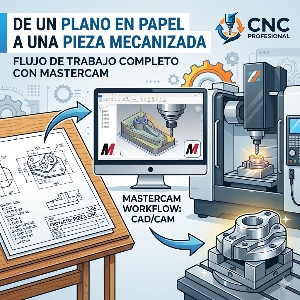
Hemos visto el flujo de trabajo completo con Mastercam:
- Plano en papel → Diseño CAD
- Definición del material en bruto
- Generación de trayectorias (planeado, desbaste, acabado, taladrado)
- Simulación y verificación
- Postprocesado y código CNC
- Mecanizado real
Este proceso es el mismo que uso a diario en mi taller y el que enseño en mi Curso de Mastercam. Si quieres dominarlo de verdad, ahí te espero.
¿Tienes dudas sobre alguna fase? Respóndeme a este email y te ayudo personalmente.